Tiers / SRM
Tiers & fournisseurs
Le module Tiers / SRM centralise vos partenaires externes. Vous y trouvez deux choses :
- le référentiel des fournisseurs (fabricants, sous-traitants, imprimeurs…) que vous référencez et suivez ;
- le compte Pulse, votre client unique (Pulse Retail SAS), géré à part car il occupe une place particulière dans votre activité.
L'écran liste des fournisseurs
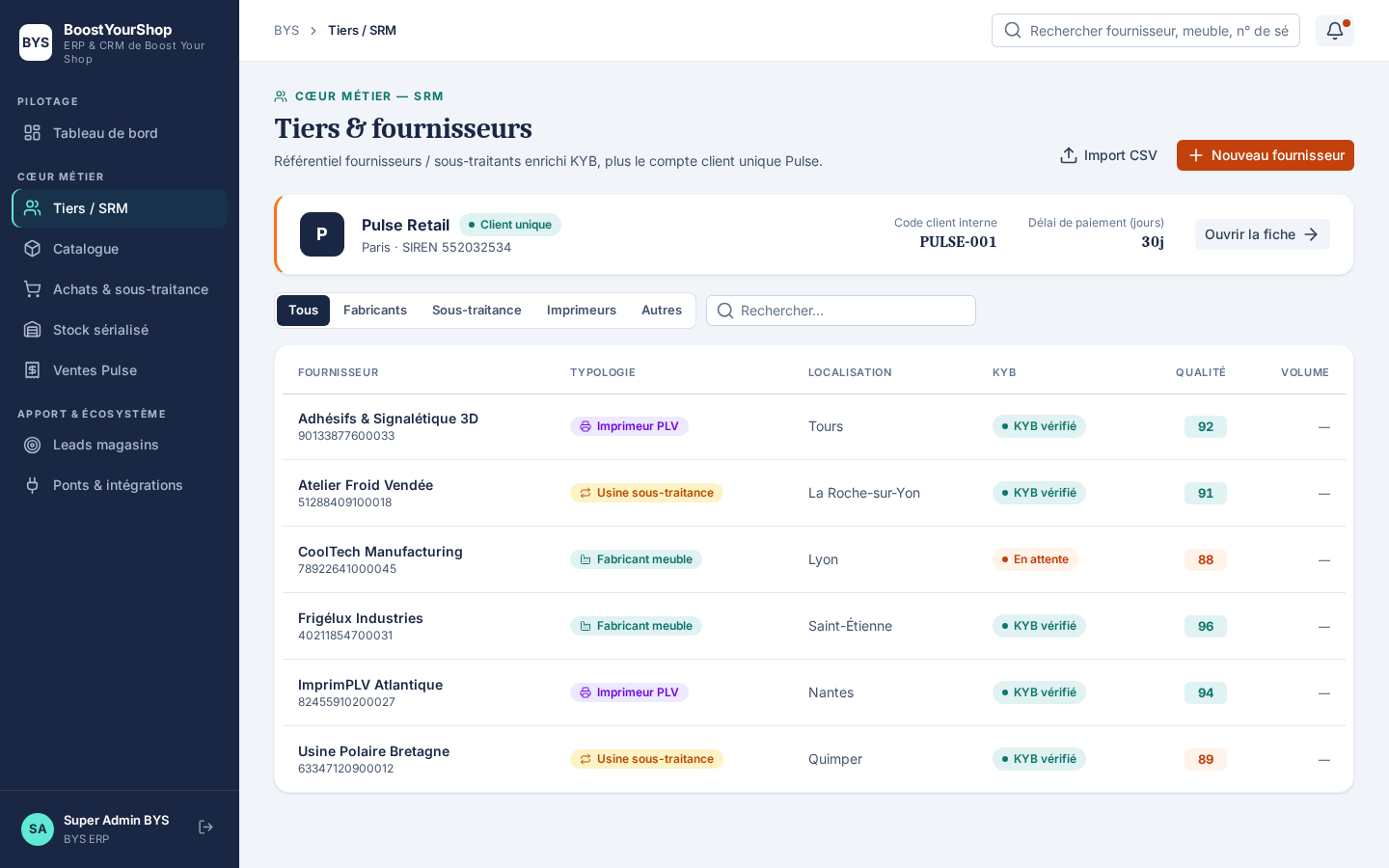
À l'ouverture, la page affiche d'abord le bandeau du compte Pulse (voir plus bas), puis la liste de vos fournisseurs. Pour ajouter un partenaire, utilisez le bouton en haut à droite.
Filtrer et rechercher
Au-dessus du tableau, un sélecteur de typologie vous laisse restreindre la liste : Tous, Fabricants, Sous-traitance, Imprimeurs ou Autres. Le champ de recherche, à droite, filtre la liste au fil de la frappe (par nom notamment).
Les colonnes du tableau
| Colonne | Contenu |
|---|---|
| Fournisseur | Raison sociale du fournisseur, avec son SIREN en dessous. |
| Typologie | Type du fournisseur (fabricant meuble, usine de sous-traitance, imprimeur PLV, autre). |
| Localisation | Ville rattachée à la société. |
| KYB | État de vérification : Vérifié si le fournisseur est référencé/validé, En attente sinon. |
| Qualité | Note qualité sur 100 (vide si non renseignée). |
| Volume | Volume d'achats cumulé — affiché lorsqu'il est disponible. |
Un clic sur une ligne ouvre la fiche du fournisseur dans un panneau latéral.
Créer un fournisseur
Le bouton Nouveau fournisseur ouvre un formulaire en deux parties.
Société (informations légales) :
- Raison sociale — obligatoire ;
- SIREN et N° TVA ;
- Adresse, Code postal, Ville.
Paramètres fournisseur :
- Type : Fabricant meuble, Usine sous-traitance, Imprimeur PLV ou Autre ;
- Délai de paiement (jours) — 30 jours par défaut ;
- Code interne — votre référence libre pour ce fournisseur ;
- Note qualité (0-100) ;
- Notes.
Validez avec Créer le fournisseur. Le nouveau partenaire apparaît aussitôt dans la liste.
name
est obligatoire ; les autres (siren, vatNumber, address, postalCode,
city, code, type, defaultDueDays, qualityRating, notes) sont
facultatives. À la fin, un récapitulatif indique le nombre de fiches créées,
mises à jour, et les éventuelles lignes en erreur.La fiche d'un fournisseur
En cliquant sur une ligne, vous ouvrez une fiche complète à droite de l'écran. Elle regroupe :
- l'identité & KYB : SIRET, ville, statut de la société et classe de source de la vérification (registre public, base commerciale, ou données simulées). BYS ne nomme pas le fournisseur interrogé : il consulte l'annuaire KYB, qui choisit ses sources et publie la date à laquelle elles ont répondu ;
- des indicateurs de synthèse : Qualité (sur 100), Ponctualité et Volume cumulé ;
- les contacts rattachés au fournisseur ;
- les ordres liés (commandes d'achat) et un accès pour en créer un Nouvel ordre ;
- les contrats & documents attachés ;
- un fil de discussion pour échanger en équipe sur ce fournisseur.
Le compte Pulse
Pulse Retail est votre client unique : il dispose donc d'un écran dédié. Sur la liste des fournisseurs, le bandeau Pulse en haut de page rappelle son nom, sa ville, son SIREN, son code client et son délai de paiement. Le bouton Ouvrir la fiche affiche son détail.
Depuis la page Compte Pulse Retail, vous consultez les informations légales de la société (raison sociale, SIREN, N° TVA, adresse complète, pays) et vous pouvez ajuster trois réglages :
- Code client interne ;
- Délai de paiement (jours) ;
- Notes.
Le bouton Enregistrer valide vos modifications.